

Het probleem
Je verwacht een melding van Sleak in je browser, maar de melding komt niet binnen. Dit kan gebeuren op een vaste computer of laptop. Browser notificaties zijn afhankelijk van drie plekken tegelijk:- Browser notificaties moeten aanstaan in Sleak
- De browser moet notificaties mogen tonen
- Het apparaat zelf moet notificaties toestaan
Gebruik dit artikel op het apparaat waarop de notificaties niet werken. Notificaties kunnen per apparaat, browser en browserprofiel anders ingesteld zijn.
Wanneer je een melding krijgt
Browser notificaties komen alleen binnen wanneer er hulp van een menselijke medewerker nodig is. Concreet bij:- Human handoff: de agent draagt het gesprek over aan een medewerker
- Reactie in livechat: een bezoeker reageert in een livechat-gesprek
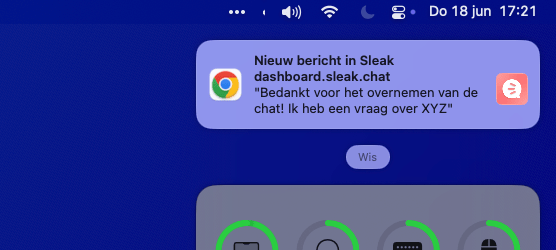
Voorbeeld van Chrome notificaties op MacOS
Stap 1: zet Browser notificaties aan in Sleak
Controleer eerst of browser notificaties in Sleak zelf aanstaan. Zonder deze instelling stuurt Sleak geen browsermeldingen naar je apparaat.- Open dashboard.sleak.chat/instellingen?tab=notificaties
- Ga naar Instellingen
- Klik op Notificaties
- Zet Browser notificaties aan
- Herlaad Sleak
- Test opnieuw
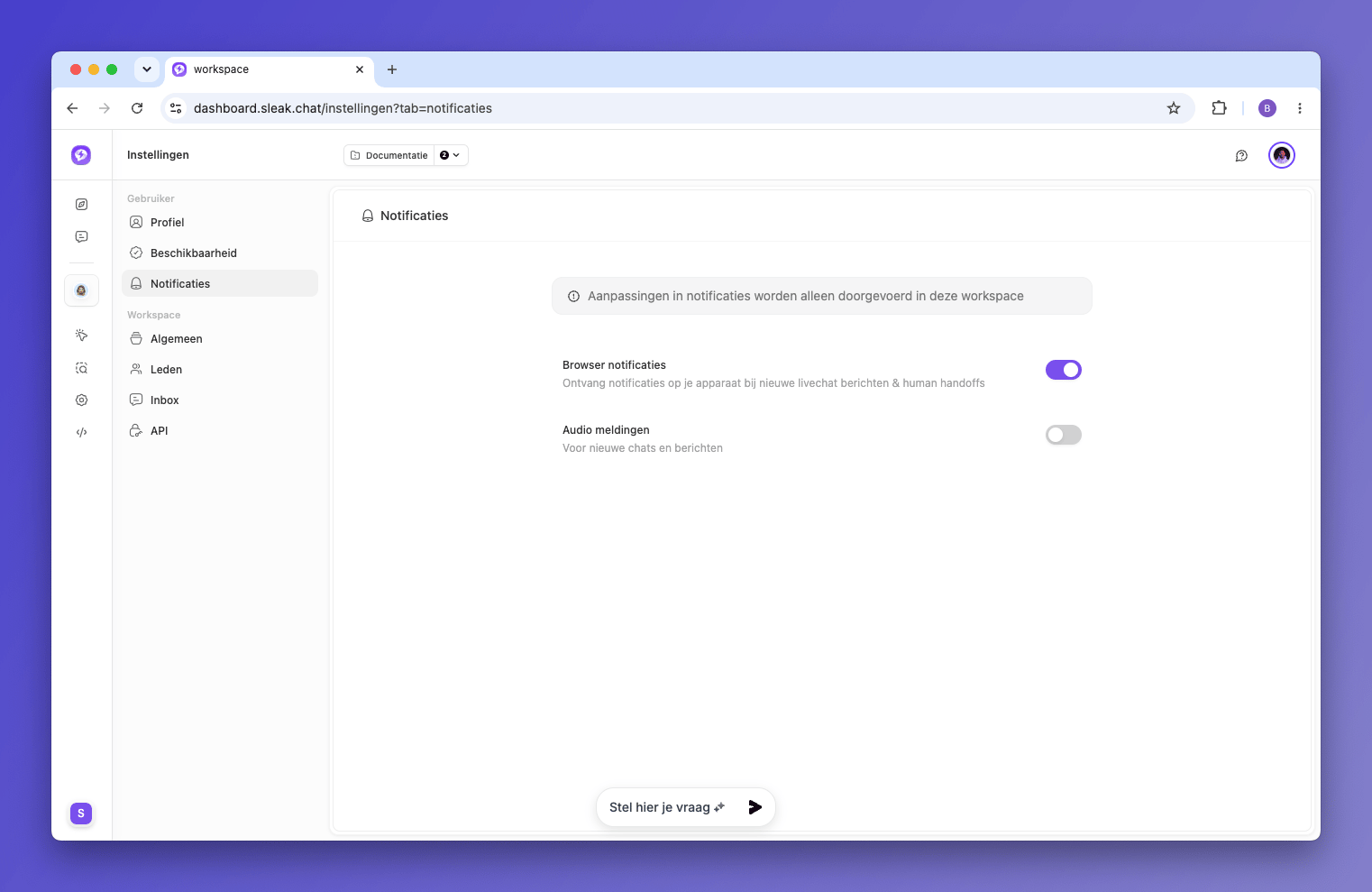
Zie je geen toestemmingsvenster verschijnen? Dan heb je de toestemming mogelijk eerder al gegeven of geweigerd. Je kunt dit altijd aanpassen via de site-instellingen van je browser. Volg hiervoor de stappen verderop bij jouw systeem of browser.
Audio meldingen is een aparte instelling. Die gaat over geluid bij nieuwe chats en berichten. Voor browser push-notificaties moet vooral Browser notificaties aanstaan.
Probeer dit eerst
Doe deze stappen voordat je de instellingen induikt:- Controleer of Browser notificaties aanstaat in Sleak
- Open Sleak in de browser waarin je normaal werkt
- Log uit en log opnieuw in
- Herlaad de pagina
- Controleer of je niet in een privévenster of incognitovenster werkt
- Controleer of het geluid of de focusmodus van je apparaat niet op stil staat
- Stuur of vraag een testmelding
Stap 2: sta notificaties toe in je browser
De browser bepaalt of een website meldingen mag tonen. Deze instelling staat los van je apparaat: toestemming in Chrome geldt bijvoorbeeld niet automatisch voor Edge, Safari of Firefox. Kies hieronder je browser.Chrome of Edge
- Open Sleak in Chrome of Edge
- Klik links van de URL op het slotje of instellingen-icoon
- Klik op Site-instellingen
- Zoek Meldingen of Notificaties
- Zet deze op Toestaan
- Herlaad Sleak en test opnieuw
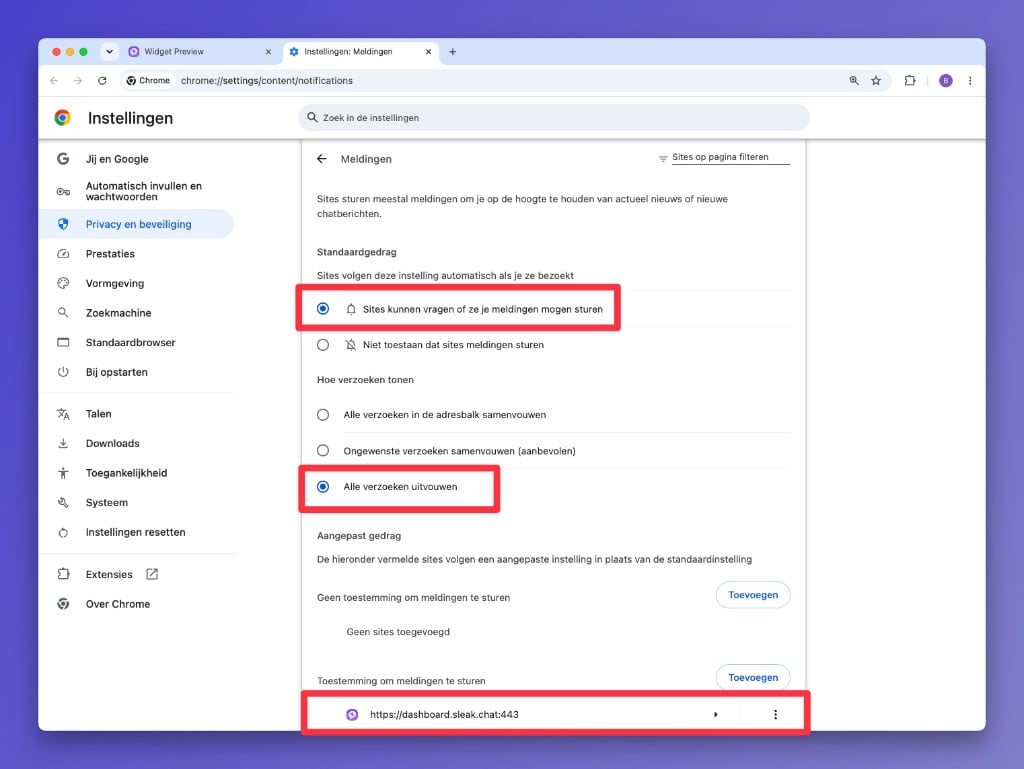
Voorbeeld van site notificatie instellingen in Google Chrome browser
Andere browsers zoals Edge, Firefox en Safari hebben vergelijkbare meldingsinstellingen, alleen met andere namen en op een iets andere plek.
Safari
- Open Safari
- Klik linksboven op Safari
- Open Instellingen
- Ga naar Websites
- Klik op Meldingen
- Zoek Sleak of de website waarop je Sleak gebruikt
- Zet deze op Sta toe
- Test opnieuw
Firefox
- Open Sleak in Firefox
- Klik links van de URL op het slotje
- Controleer of notificaties zijn toegestaan
- Open anders Instellingen
- Ga naar Privacy & Beveiliging
- Zoek Toestemmingen
- Klik naast Meldingen op Instellingen
- Zoek Sleak of de website waarop je Sleak gebruikt
- Zet deze op Toestaan
- Herlaad Sleak en test opnieuw
Gebruik je in Chrome of Edge meerdere profielen, bijvoorbeeld een werk- en privéprofiel? Notificaties worden per profiel opgeslagen. Controleer rechtsboven of je in het juiste profiel werkt.
Stap 3: controleer de instellingen van je apparaat
Staat de toestemming in je browser goed, maar zie je nog steeds niets? Dan blokkeert je apparaat de meldingen waarschijnlijk. Kies hieronder je besturingssysteem.Windows
- Open Instellingen op Windows
- Ga naar Systeem
- Ga naar Meldingen
- Controleer of Meldingen aan staat
- Zoek je browser, bijvoorbeeld Google Chrome of Microsoft Edge, en zet notificaties daarvoor aan
- Controleer of Niet storen uit staat en er geen focus- of concentratiesessie actief is
- Test opnieuw
MacOS / MacBook
- Open Systeeminstellingen
- Ga naar Meldingen
- Zoek je browser, bijvoorbeeld Google Chrome, Microsoft Edge of Safari
- Zet Sta meldingen toe aan
- Controleer of meldingen ook op het toegangsscherm of in het berichtencentrum mogen verschijnen
- Ga naar Focus en controleer of Niet storen of een andere focusmodus uit staat
- Test opnieuw
Ander besturingssysteem
Staat jouw systeem hier niet bij, bijvoorbeeld Linux of ChromeOS op een Chromebook? De aanpak is hetzelfde:- Open de instellingen van je besturingssysteem
- Zoek het onderdeel Meldingen of Notificaties
- Controleer of meldingen in het algemeen aan staan
- Zoek je browser in de lijst en zet meldingen voor die browser aan
- Controleer of er geen Niet storen- of focusmodus actief is
- Test opnieuw
De namen en plek van deze instellingen verschillen per systeem, maar het principe is altijd hetzelfde: meldingen aan voor je browser en geen Niet storen actief.
Zakelijke of beheerde computer
Sommige zakelijke computers hebben instellingen die door een IT-partij worden beheerd.- Open je browser
- Open Instellingen
- Kijk of je ergens Beheerd door je organisatie ziet staan
Als het nog steeds niet werkt
Loop deze extra checklist door:Gebruik je een privévenster of incognitovenster?
Gebruik je een privévenster of incognitovenster?
Browser notificaties werken vaak niet goed of niet blijvend in privévensters. Open Sleak in een normaal browservenster en zet notificaties daar opnieuw aan.
Gebruik je de juiste browser?
Gebruik je de juiste browser?
Controleer of je Sleak opent in dezelfde browser waarin je notificaties hebt toegestaan. Toestemming in Chrome geldt bijvoorbeeld niet automatisch voor Edge, Safari of Firefox.
Gebruik je het juiste profiel?
Gebruik je het juiste profiel?
Chrome en Edge kunnen meerdere profielen hebben. Notificaties worden per profiel opgeslagen. Controleer rechtsboven in de browser of je in het juiste profiel werkt.
Heb je de website misschien eerder geblokkeerd?
Heb je de website misschien eerder geblokkeerd?
Als je eerder op “Blokkeren” hebt geklikt, moet je dit handmatig aanpassen via de site-instellingen van je browser. Klik links van de URL op het slotje of instellingen-icoon en zet notificaties op Toestaan.
Staat Niet storen, Focus of Concentratie aan?
Staat Niet storen, Focus of Concentratie aan?
Windows en macOS kunnen meldingen tijdelijk stilhouden. Zet Niet storen of Focus tijdelijk uit en test opnieuw.
Worden meldingen wel ontvangen, maar zonder geluid?
Worden meldingen wel ontvangen, maar zonder geluid?
Controleer het volume, stille modus, Focus, meldingsgeluid en de notificatie-instellingen van je browser. Soms verschijnt de melding wel in het berichtencentrum, maar zonder geluid.
Gebruik je een zakelijke computer?
Gebruik je een zakelijke computer?
Op zakelijke computers kan een IT-beheerder notificaties, browserrechten of achtergrondprocessen blokkeren. Controleer of je browser “Beheerd door je organisatie” toont en vraag je IT-partij om browser notificaties toe te staan.
Gebruik je een VPN, antivirus of streng bedrijfsnetwerk?
Gebruik je een VPN, antivirus of streng bedrijfsnetwerk?
Sommige bedrijfsnetwerken, VPN’s of beveiligingsprogramma’s blokkeren browsermeldingen of achtergrondverkeer. Test indien mogelijk tijdelijk op een ander netwerk, bijvoorbeeld een mobiele hotspot.
Heb je de browser lang niet gebruikt?
Heb je de browser lang niet gebruikt?
Sommige browsers kunnen oude of weinig gebruikte notificatierechten intrekken. Open Sleak opnieuw, sta notificaties opnieuw toe en test daarna nog een keer.
Heb je meerdere tabbladen met Sleak open?
Heb je meerdere tabbladen met Sleak open?
Sluit dubbele tabbladen, open Sleak opnieuw in één tabblad en test opnieuw. Meerdere sessies of oude tabbladen kunnen verwarrend zijn bij het testen.
Werkt het op een ander apparaat wel?
Werkt het op een ander apparaat wel?
Test dezelfde account op een ander apparaat of in een andere browser. Werkt het daar wel, dan zit het probleem waarschijnlijk in de instellingen van het eerste apparaat.
Krijg je geen pop-up terwijl je Sleak actief open hebt?
Krijg je geen pop-up terwijl je Sleak actief open hebt?
Dat is normaal. Een browsermelding verschijnt alleen wanneer het Sleak-tabblad niet je actieve tabblad is. Kijk je actief naar Sleak, dan zie je de chat direct in de inbox in plaats van een pop-up. Test door Sleak open te laten in de browser, maar naar een ander tabblad of programma te wisselen, en vraag dan een testmelding.
Stuur deze gegevens naar support
Kom je er niet uit? Stuur dan deze gegevens naar support. Daarmee kunnen we sneller zien waar het misgaat.- Welk apparaat gebruik je? Bijvoorbeeld Windows computer, Windows laptop, MacBook of iMac
- Welke browser gebruik je? Bijvoorbeeld Chrome, Edge, Safari of Firefox
- Werkt het op een ander apparaat wel?
- Staat Browser notificaties aan in Sleak?
- Heb je notificaties toegestaan in de browser?
- Heb je notificaties toegestaan in de instellingen van je apparaat?
- Staat Niet storen of Focus uit?
- Gebruik je een zakelijke computer die door IT wordt beheerd?
- Zie je een melding in het berichtencentrum, maar niet als pop-up?
- Vanaf welke pagina of website verwacht je de notificatie?
- Voeg indien mogelijk een screenshot toe van de notificatie-instellingen
Email Support
Bel ons
+31 85 060 8199