> ## Documentation Index
> Fetch the complete documentation index at: https://docs.sleak.chat/llms.txt
> Use this file to discover all available pages before exploring further.
# Browser notificaties niet zichtbaar
> Stappenplan voor wanneer browser push-notificaties niet binnenkomen op je computer of laptop
Browser notificaties geven je een melding in de inbox bij urgente gebeurtenissen, zoals een bezoeker die menselijke hulp nodig heeft. Zo kun je direct schakelen en snel reageren, ook als je net niet naar Sleak aan het kijken bent.
## Het probleem
Je verwacht een melding van Sleak in je browser, maar de melding komt niet binnen. Dit kan gebeuren op een vaste computer of laptop.
Browser notificaties zijn afhankelijk van drie plekken tegelijk:
1. Browser notificaties moeten aanstaan in Sleak
2. De browser moet notificaties mogen tonen
3. Het apparaat zelf moet notificaties toestaan
Als één van deze drie plekken notificaties blokkeert, zie je geen melding.
Gebruik dit artikel op het apparaat waarop de notificaties niet werken. Notificaties kunnen per apparaat, browser en browserprofiel anders ingesteld zijn.
## Wanneer je een melding krijgt
Browser notificaties komen alleen binnen wanneer er hulp van een menselijke medewerker nodig is. Concreet bij:
* **Human handoff**: de agent draagt het gesprek over aan een medewerker
* **Reactie in livechat**: een bezoeker reageert in een livechat-gesprek
Je krijgt dus **geen** melding bij elke nieuwe chat. Pas op het moment dat er een medewerker nodig is, stuurt Sleak een browsermelding.
Krijg je geen melding bij een nieuwe chat? Dat klopt en is geen storing. Meldingen zijn bedoeld voor de momenten waarop iemand moet meekijken of reageren.
Daarnaast verschijnt een browsermelding alleen wanneer het Sleak-tabblad **niet** je actieve tabblad is. Heb je Sleak op de voorgrond open en kijk je er actief naar? Dan zie je de chat direct in de inbox binnenkomen en krijg je geen losse pop-up. Dat is normaal gedrag.
Browser meldingen worden niet afgeleverd als het inbox tabblad open staat. Het werkt alleen als er een inbox tabblad openstaat op de achtergrond.
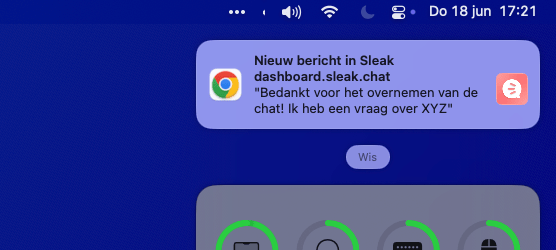
Zo'n melding verschijnt als een systeemmelding van je **apparaat** zelf, bijvoorbeeld rechtsboven of rechtsonder in je scherm. Het is dus geen melding binnen de Sleak-pagina, maar een notificatie van je besturingssysteem, gestuurd via je browser.
 ## Stap 1: zet Browser notificaties aan in Sleak
Controleer eerst of browser notificaties in Sleak zelf aanstaan. Zonder deze instelling stuurt Sleak geen browsermeldingen naar je apparaat.
1. Open [dashboard.sleak.chat/instellingen?tab=notificaties](https://dashboard.sleak.chat/instellingen?tab=notificaties)
2. Ga naar **Instellingen**
3. Klik op **Notificaties**
4. Zet **Browser notificaties** aan
5. Herlaad Sleak
6. Test opnieuw
## Stap 1: zet Browser notificaties aan in Sleak
Controleer eerst of browser notificaties in Sleak zelf aanstaan. Zonder deze instelling stuurt Sleak geen browsermeldingen naar je apparaat.
1. Open [dashboard.sleak.chat/instellingen?tab=notificaties](https://dashboard.sleak.chat/instellingen?tab=notificaties)
2. Ga naar **Instellingen**
3. Klik op **Notificaties**
4. Zet **Browser notificaties** aan
5. Herlaad Sleak
6. Test opnieuw
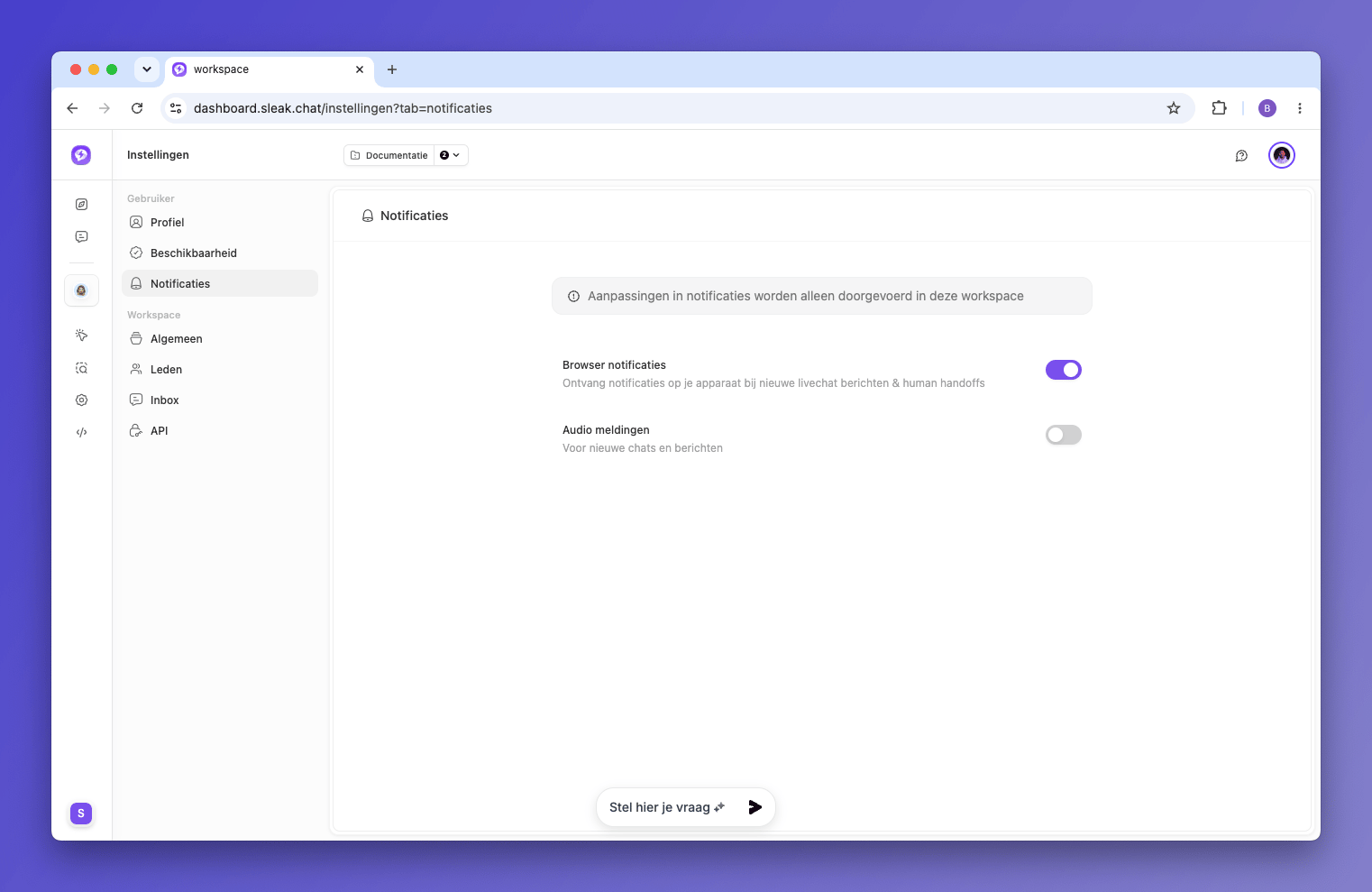 Nadat je **Browser notificaties** aanzet, vraagt je browser zelf om toestemming om meldingen te mogen sturen. Klik in dit venster op **Toestaan**. Zonder deze toestemming kan Sleak geen browsermeldingen tonen.
Zie je geen toestemmingsvenster verschijnen? Dan heb je de toestemming mogelijk eerder al gegeven of geweigerd. Je kunt dit altijd aanpassen via de site-instellingen van je browser. Volg hiervoor de stappen verderop bij jouw systeem of browser.
**Audio meldingen** is een aparte instelling. Die gaat over geluid bij nieuwe chats en berichten. Voor browser push-notificaties moet vooral **Browser notificaties** aanstaan.
## Probeer dit eerst
Doe deze stappen voordat je de instellingen induikt:
1. Controleer of **Browser notificaties** aanstaat in Sleak
2. Open Sleak in de browser waarin je normaal werkt
3. Log uit en log opnieuw in
4. Herlaad de pagina
5. Controleer of je niet in een privévenster of incognitovenster werkt
6. Controleer of het geluid of de focusmodus van je apparaat niet op stil staat
7. Stuur of vraag een testmelding
Werkt het daarna nog niet? Loop dan eerst de browserstappen door en daarna de instellingen van je apparaat.
## Stap 2: sta notificaties toe in je browser
De browser bepaalt of een website meldingen mag tonen. Deze instelling staat los van je apparaat: toestemming in Chrome geldt bijvoorbeeld niet automatisch voor Edge, Safari of Firefox. Kies hieronder je browser.
### Chrome of Edge
1. Open Sleak in Chrome of Edge
2. Klik links van de URL op het slotje of instellingen-icoon
3. Klik op **Site-instellingen**
4. Zoek **Meldingen** of **Notificaties**
5. Zet deze op **Toestaan**
6. Herlaad Sleak en test opnieuw
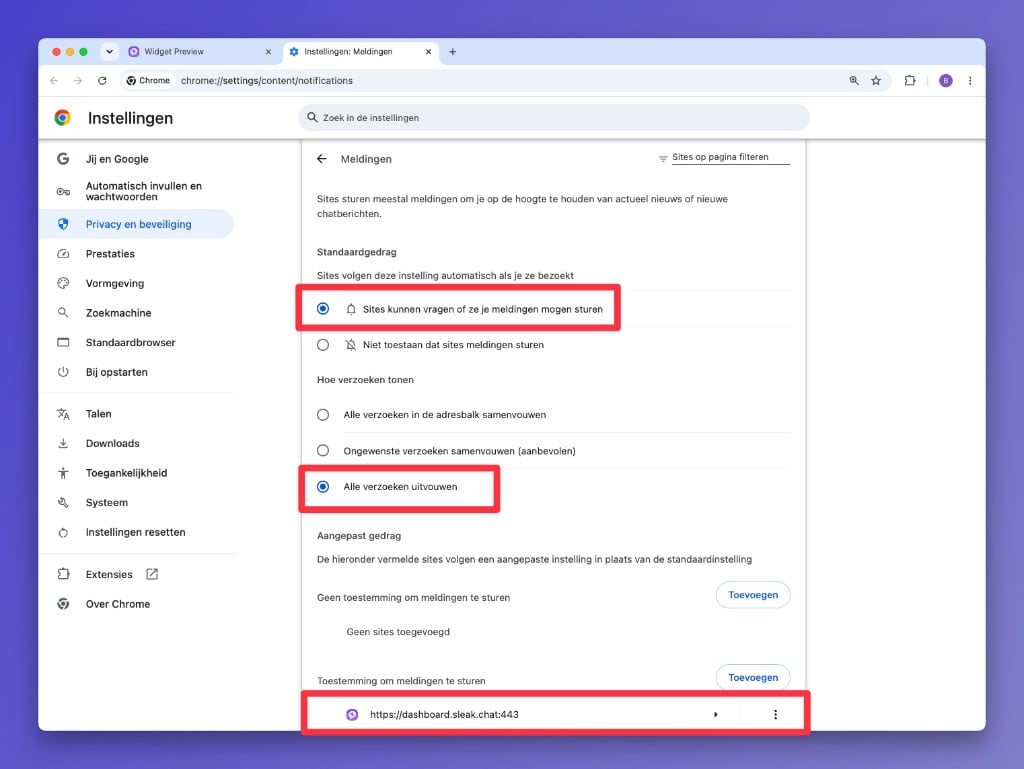
In het overzicht met meldingsinstellingen van je browser controleer je twee dingen. Bij **Standaardgedrag** moet **Sites kunnen vragen of ze je meldingen mogen sturen** aanstaan. En onder **Toestemming om meldingen te sturen** moet dashboard.sleak.chat in de lijst staan.
Nadat je **Browser notificaties** aanzet, vraagt je browser zelf om toestemming om meldingen te mogen sturen. Klik in dit venster op **Toestaan**. Zonder deze toestemming kan Sleak geen browsermeldingen tonen.
Zie je geen toestemmingsvenster verschijnen? Dan heb je de toestemming mogelijk eerder al gegeven of geweigerd. Je kunt dit altijd aanpassen via de site-instellingen van je browser. Volg hiervoor de stappen verderop bij jouw systeem of browser.
**Audio meldingen** is een aparte instelling. Die gaat over geluid bij nieuwe chats en berichten. Voor browser push-notificaties moet vooral **Browser notificaties** aanstaan.
## Probeer dit eerst
Doe deze stappen voordat je de instellingen induikt:
1. Controleer of **Browser notificaties** aanstaat in Sleak
2. Open Sleak in de browser waarin je normaal werkt
3. Log uit en log opnieuw in
4. Herlaad de pagina
5. Controleer of je niet in een privévenster of incognitovenster werkt
6. Controleer of het geluid of de focusmodus van je apparaat niet op stil staat
7. Stuur of vraag een testmelding
Werkt het daarna nog niet? Loop dan eerst de browserstappen door en daarna de instellingen van je apparaat.
## Stap 2: sta notificaties toe in je browser
De browser bepaalt of een website meldingen mag tonen. Deze instelling staat los van je apparaat: toestemming in Chrome geldt bijvoorbeeld niet automatisch voor Edge, Safari of Firefox. Kies hieronder je browser.
### Chrome of Edge
1. Open Sleak in Chrome of Edge
2. Klik links van de URL op het slotje of instellingen-icoon
3. Klik op **Site-instellingen**
4. Zoek **Meldingen** of **Notificaties**
5. Zet deze op **Toestaan**
6. Herlaad Sleak en test opnieuw
In het overzicht met meldingsinstellingen van je browser controleer je twee dingen. Bij **Standaardgedrag** moet **Sites kunnen vragen of ze je meldingen mogen sturen** aanstaan. En onder **Toestemming om meldingen te sturen** moet dashboard.sleak.chat in de lijst staan.
 Andere browsers zoals Edge, Firefox en Safari hebben vergelijkbare meldingsinstellingen, alleen met andere namen en op een iets andere plek.
### Safari
1. Open Safari
2. Klik linksboven op **Safari**
3. Open **Instellingen**
4. Ga naar **Websites**
5. Klik op **Meldingen**
6. Zoek Sleak of de website waarop je Sleak gebruikt
7. Zet deze op **Sta toe**
8. Test opnieuw
### Firefox
1. Open Sleak in Firefox
2. Klik links van de URL op het slotje
3. Controleer of notificaties zijn toegestaan
4. Open anders **Instellingen**
5. Ga naar **Privacy & Beveiliging**
6. Zoek **Toestemmingen**
7. Klik naast **Meldingen** op **Instellingen**
8. Zoek Sleak of de website waarop je Sleak gebruikt
9. Zet deze op **Toestaan**
10. Herlaad Sleak en test opnieuw
Gebruik je in Chrome of Edge meerdere profielen, bijvoorbeeld een werk- en privéprofiel? Notificaties worden per profiel opgeslagen. Controleer rechtsboven of je in het juiste profiel werkt.
## Stap 3: controleer de instellingen van je apparaat
Staat de toestemming in je browser goed, maar zie je nog steeds niets? Dan blokkeert je apparaat de meldingen waarschijnlijk. Kies hieronder je besturingssysteem.
### Windows
1. Open **Instellingen** op Windows
2. Ga naar **Systeem**
3. Ga naar **Meldingen**
4. Controleer of **Meldingen** aan staat
5. Zoek je browser, bijvoorbeeld **Google Chrome** of **Microsoft Edge**, en zet notificaties daarvoor aan
6. Controleer of **Niet storen** uit staat en er geen focus- of concentratiesessie actief is
7. Test opnieuw
### MacOS / MacBook
1. Open **Systeeminstellingen**
2. Ga naar **Meldingen**
3. Zoek je browser, bijvoorbeeld **Google Chrome**, **Microsoft Edge** of **Safari**
4. Zet **Sta meldingen toe** aan
5. Controleer of meldingen ook op het toegangsscherm of in het berichtencentrum mogen verschijnen
6. Ga naar **Focus** en controleer of **Niet storen** of een andere focusmodus uit staat
7. Test opnieuw
### Ander besturingssysteem
Staat jouw systeem hier niet bij, bijvoorbeeld Linux of ChromeOS op een Chromebook? De aanpak is hetzelfde:
1. Open de instellingen van je besturingssysteem
2. Zoek het onderdeel **Meldingen** of **Notificaties**
3. Controleer of meldingen in het algemeen aan staan
4. Zoek je browser in de lijst en zet meldingen voor die browser aan
5. Controleer of er geen **Niet storen**- of focusmodus actief is
6. Test opnieuw
De namen en plek van deze instellingen verschillen per systeem, maar het principe is altijd hetzelfde: meldingen aan voor je browser en geen Niet storen actief.
### Zakelijke of beheerde computer
Sommige zakelijke computers hebben instellingen die door een IT-partij worden beheerd.
1. Open je browser
2. Open **Instellingen**
3. Kijk of je ergens **Beheerd door je organisatie** ziet staan
Staat dit erbij? Dan kan het zijn dat notificaties door de IT-beheerder zijn geblokkeerd. Neem dan contact op met je IT-partij en vraag of browser notificaties voor Sleak toegestaan mogen worden.
## Als het nog steeds niet werkt
Loop deze extra checklist door:
Browser notificaties werken vaak niet goed of niet blijvend in privévensters. Open Sleak in een normaal browservenster en zet notificaties daar opnieuw aan.
Controleer of je Sleak opent in dezelfde browser waarin je notificaties hebt toegestaan. Toestemming in Chrome geldt bijvoorbeeld niet automatisch voor Edge, Safari of Firefox.
Chrome en Edge kunnen meerdere profielen hebben. Notificaties worden per profiel opgeslagen. Controleer rechtsboven in de browser of je in het juiste profiel werkt.
Als je eerder op "Blokkeren" hebt geklikt, moet je dit handmatig aanpassen via de site-instellingen van je browser. Klik links van de URL op het slotje of instellingen-icoon en zet notificaties op **Toestaan**.
Windows en macOS kunnen meldingen tijdelijk stilhouden. Zet Niet storen of Focus tijdelijk uit en test opnieuw.
Controleer het volume, stille modus, Focus, meldingsgeluid en de notificatie-instellingen van je browser. Soms verschijnt de melding wel in het berichtencentrum, maar zonder geluid.
Op zakelijke computers kan een IT-beheerder notificaties, browserrechten of achtergrondprocessen blokkeren. Controleer of je browser "Beheerd door je organisatie" toont en vraag je IT-partij om browser notificaties toe te staan.
Sommige bedrijfsnetwerken, VPN's of beveiligingsprogramma's blokkeren browsermeldingen of achtergrondverkeer. Test indien mogelijk tijdelijk op een ander netwerk, bijvoorbeeld een mobiele hotspot.
Sommige browsers kunnen oude of weinig gebruikte notificatierechten intrekken. Open Sleak opnieuw, sta notificaties opnieuw toe en test daarna nog een keer.
Sluit dubbele tabbladen, open Sleak opnieuw in één tabblad en test opnieuw. Meerdere sessies of oude tabbladen kunnen verwarrend zijn bij het testen.
Test dezelfde account op een ander apparaat of in een andere browser. Werkt het daar wel, dan zit het probleem waarschijnlijk in de instellingen van het eerste apparaat.
Dat is normaal. Een browsermelding verschijnt alleen wanneer het Sleak-tabblad niet je actieve tabblad is. Kijk je actief naar Sleak, dan zie je de chat direct in de inbox in plaats van een pop-up. Test door Sleak open te laten in de browser, maar naar een ander tabblad of programma te wisselen, en vraag dan een testmelding.
## Stuur deze gegevens naar support
Kom je er niet uit? Stuur dan deze gegevens naar support. Daarmee kunnen we sneller zien waar het misgaat.
1. Welk apparaat gebruik je? Bijvoorbeeld Windows computer, Windows laptop, MacBook of iMac
2. Welke browser gebruik je? Bijvoorbeeld Chrome, Edge, Safari of Firefox
3. Werkt het op een ander apparaat wel?
4. Staat **Browser notificaties** aan in Sleak?
5. Heb je notificaties toegestaan in de browser?
6. Heb je notificaties toegestaan in de instellingen van je apparaat?
7. Staat Niet storen of Focus uit?
8. Gebruik je een zakelijke computer die door IT wordt beheerd?
9. Zie je een melding in het berichtencentrum, maar niet als pop-up?
10. Vanaf welke pagina of website verwacht je de notificatie?
11. Voeg indien mogelijk een screenshot toe van de notificatie-instellingen
***
[support@sleak.chat](mailto:support@sleak.chat)
+31 85 060 8199
Andere browsers zoals Edge, Firefox en Safari hebben vergelijkbare meldingsinstellingen, alleen met andere namen en op een iets andere plek.
### Safari
1. Open Safari
2. Klik linksboven op **Safari**
3. Open **Instellingen**
4. Ga naar **Websites**
5. Klik op **Meldingen**
6. Zoek Sleak of de website waarop je Sleak gebruikt
7. Zet deze op **Sta toe**
8. Test opnieuw
### Firefox
1. Open Sleak in Firefox
2. Klik links van de URL op het slotje
3. Controleer of notificaties zijn toegestaan
4. Open anders **Instellingen**
5. Ga naar **Privacy & Beveiliging**
6. Zoek **Toestemmingen**
7. Klik naast **Meldingen** op **Instellingen**
8. Zoek Sleak of de website waarop je Sleak gebruikt
9. Zet deze op **Toestaan**
10. Herlaad Sleak en test opnieuw
Gebruik je in Chrome of Edge meerdere profielen, bijvoorbeeld een werk- en privéprofiel? Notificaties worden per profiel opgeslagen. Controleer rechtsboven of je in het juiste profiel werkt.
## Stap 3: controleer de instellingen van je apparaat
Staat de toestemming in je browser goed, maar zie je nog steeds niets? Dan blokkeert je apparaat de meldingen waarschijnlijk. Kies hieronder je besturingssysteem.
### Windows
1. Open **Instellingen** op Windows
2. Ga naar **Systeem**
3. Ga naar **Meldingen**
4. Controleer of **Meldingen** aan staat
5. Zoek je browser, bijvoorbeeld **Google Chrome** of **Microsoft Edge**, en zet notificaties daarvoor aan
6. Controleer of **Niet storen** uit staat en er geen focus- of concentratiesessie actief is
7. Test opnieuw
### MacOS / MacBook
1. Open **Systeeminstellingen**
2. Ga naar **Meldingen**
3. Zoek je browser, bijvoorbeeld **Google Chrome**, **Microsoft Edge** of **Safari**
4. Zet **Sta meldingen toe** aan
5. Controleer of meldingen ook op het toegangsscherm of in het berichtencentrum mogen verschijnen
6. Ga naar **Focus** en controleer of **Niet storen** of een andere focusmodus uit staat
7. Test opnieuw
### Ander besturingssysteem
Staat jouw systeem hier niet bij, bijvoorbeeld Linux of ChromeOS op een Chromebook? De aanpak is hetzelfde:
1. Open de instellingen van je besturingssysteem
2. Zoek het onderdeel **Meldingen** of **Notificaties**
3. Controleer of meldingen in het algemeen aan staan
4. Zoek je browser in de lijst en zet meldingen voor die browser aan
5. Controleer of er geen **Niet storen**- of focusmodus actief is
6. Test opnieuw
De namen en plek van deze instellingen verschillen per systeem, maar het principe is altijd hetzelfde: meldingen aan voor je browser en geen Niet storen actief.
### Zakelijke of beheerde computer
Sommige zakelijke computers hebben instellingen die door een IT-partij worden beheerd.
1. Open je browser
2. Open **Instellingen**
3. Kijk of je ergens **Beheerd door je organisatie** ziet staan
Staat dit erbij? Dan kan het zijn dat notificaties door de IT-beheerder zijn geblokkeerd. Neem dan contact op met je IT-partij en vraag of browser notificaties voor Sleak toegestaan mogen worden.
## Als het nog steeds niet werkt
Loop deze extra checklist door:
Browser notificaties werken vaak niet goed of niet blijvend in privévensters. Open Sleak in een normaal browservenster en zet notificaties daar opnieuw aan.
Controleer of je Sleak opent in dezelfde browser waarin je notificaties hebt toegestaan. Toestemming in Chrome geldt bijvoorbeeld niet automatisch voor Edge, Safari of Firefox.
Chrome en Edge kunnen meerdere profielen hebben. Notificaties worden per profiel opgeslagen. Controleer rechtsboven in de browser of je in het juiste profiel werkt.
Als je eerder op "Blokkeren" hebt geklikt, moet je dit handmatig aanpassen via de site-instellingen van je browser. Klik links van de URL op het slotje of instellingen-icoon en zet notificaties op **Toestaan**.
Windows en macOS kunnen meldingen tijdelijk stilhouden. Zet Niet storen of Focus tijdelijk uit en test opnieuw.
Controleer het volume, stille modus, Focus, meldingsgeluid en de notificatie-instellingen van je browser. Soms verschijnt de melding wel in het berichtencentrum, maar zonder geluid.
Op zakelijke computers kan een IT-beheerder notificaties, browserrechten of achtergrondprocessen blokkeren. Controleer of je browser "Beheerd door je organisatie" toont en vraag je IT-partij om browser notificaties toe te staan.
Sommige bedrijfsnetwerken, VPN's of beveiligingsprogramma's blokkeren browsermeldingen of achtergrondverkeer. Test indien mogelijk tijdelijk op een ander netwerk, bijvoorbeeld een mobiele hotspot.
Sommige browsers kunnen oude of weinig gebruikte notificatierechten intrekken. Open Sleak opnieuw, sta notificaties opnieuw toe en test daarna nog een keer.
Sluit dubbele tabbladen, open Sleak opnieuw in één tabblad en test opnieuw. Meerdere sessies of oude tabbladen kunnen verwarrend zijn bij het testen.
Test dezelfde account op een ander apparaat of in een andere browser. Werkt het daar wel, dan zit het probleem waarschijnlijk in de instellingen van het eerste apparaat.
Dat is normaal. Een browsermelding verschijnt alleen wanneer het Sleak-tabblad niet je actieve tabblad is. Kijk je actief naar Sleak, dan zie je de chat direct in de inbox in plaats van een pop-up. Test door Sleak open te laten in de browser, maar naar een ander tabblad of programma te wisselen, en vraag dan een testmelding.
## Stuur deze gegevens naar support
Kom je er niet uit? Stuur dan deze gegevens naar support. Daarmee kunnen we sneller zien waar het misgaat.
1. Welk apparaat gebruik je? Bijvoorbeeld Windows computer, Windows laptop, MacBook of iMac
2. Welke browser gebruik je? Bijvoorbeeld Chrome, Edge, Safari of Firefox
3. Werkt het op een ander apparaat wel?
4. Staat **Browser notificaties** aan in Sleak?
5. Heb je notificaties toegestaan in de browser?
6. Heb je notificaties toegestaan in de instellingen van je apparaat?
7. Staat Niet storen of Focus uit?
8. Gebruik je een zakelijke computer die door IT wordt beheerd?
9. Zie je een melding in het berichtencentrum, maar niet als pop-up?
10. Vanaf welke pagina of website verwacht je de notificatie?
11. Voeg indien mogelijk een screenshot toe van de notificatie-instellingen
***
[support@sleak.chat](mailto:support@sleak.chat)
+31 85 060 8199