> ## Documentation Index
> Fetch the complete documentation index at: https://docs.sleak.chat/llms.txt
> Use this file to discover all available pages before exploring further.
# Channable Integratie
> Koppel je Channable productfeed aan Sleak en stel deze beschikbaar als context voor je AI agents
[Channable](https://www.channable.com) is een feed management platform waarmee je je productdata beheert en exporteert naar verschillende kanalen. Sleak is beschikbaar als kant-en-klaar kanaal in Channable, zodat je je productfeed met een paar klikken kunt koppelen.
**Hulp nodig?**
Mocht er iets niet lukken of onduidelijk zijn? Neem gerust contact op met het team van Sleak, zodat we je verder kunnen helpen!
## Channel aanmaken in Channable
Volg deze stappen om de Sleak feed aan te maken in je Channable account.
Open je project in Channable en ga in het linkermenu naar **Channels**. Klik vervolgens op **Create channel**.
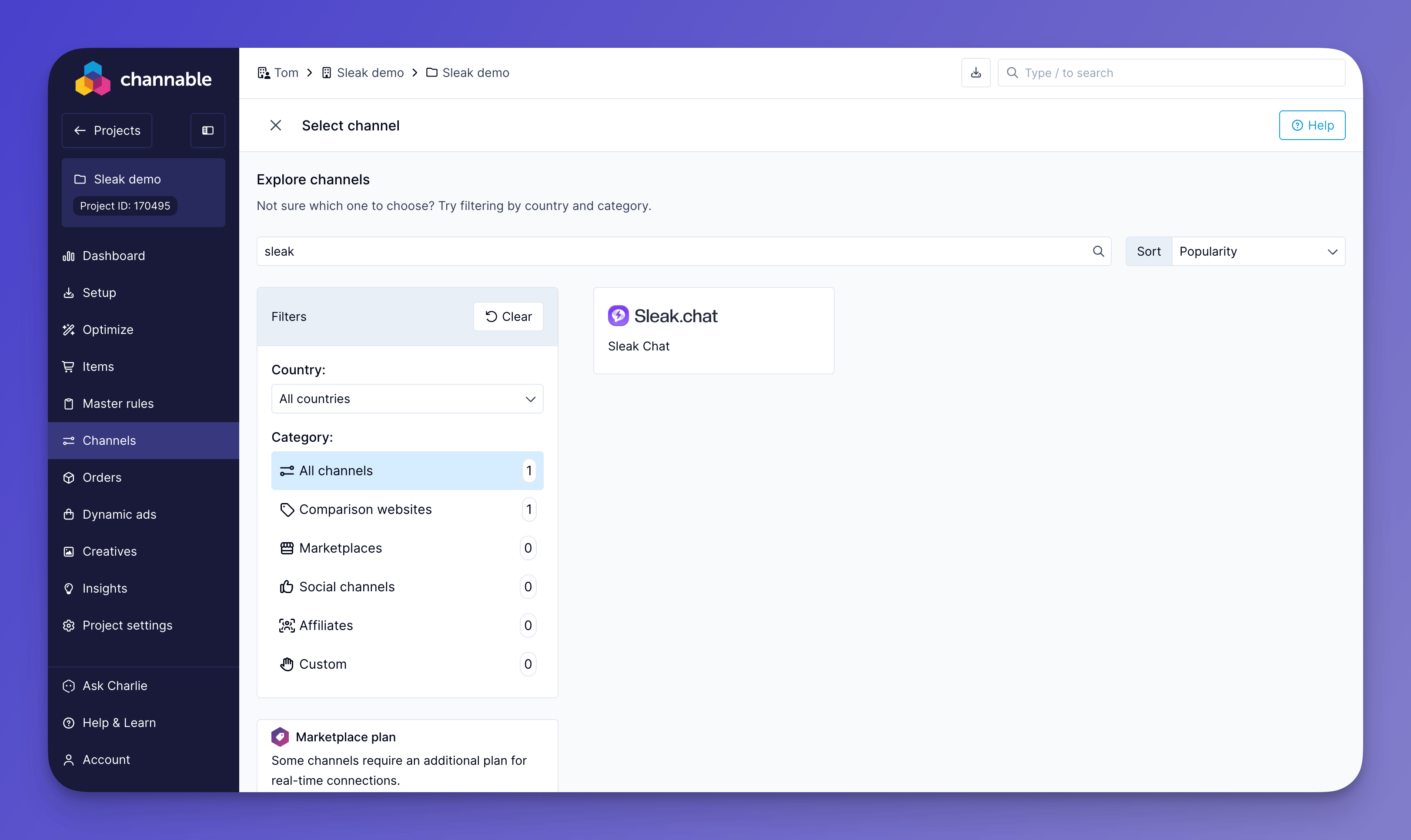
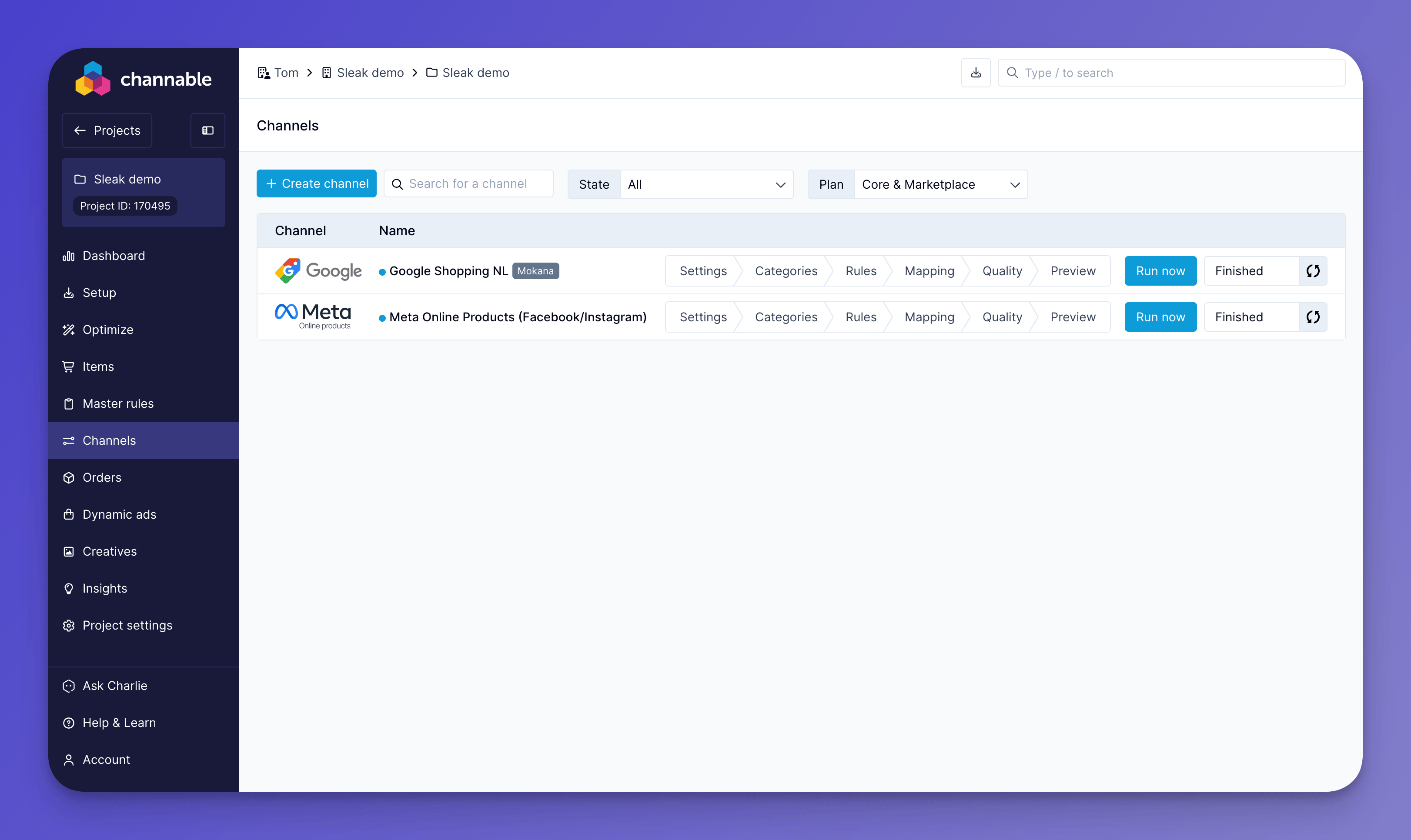 Zoek in de zoekbalk naar **sleak**. De **Sleak.chat** channel verschijnt direct in de resultaten.
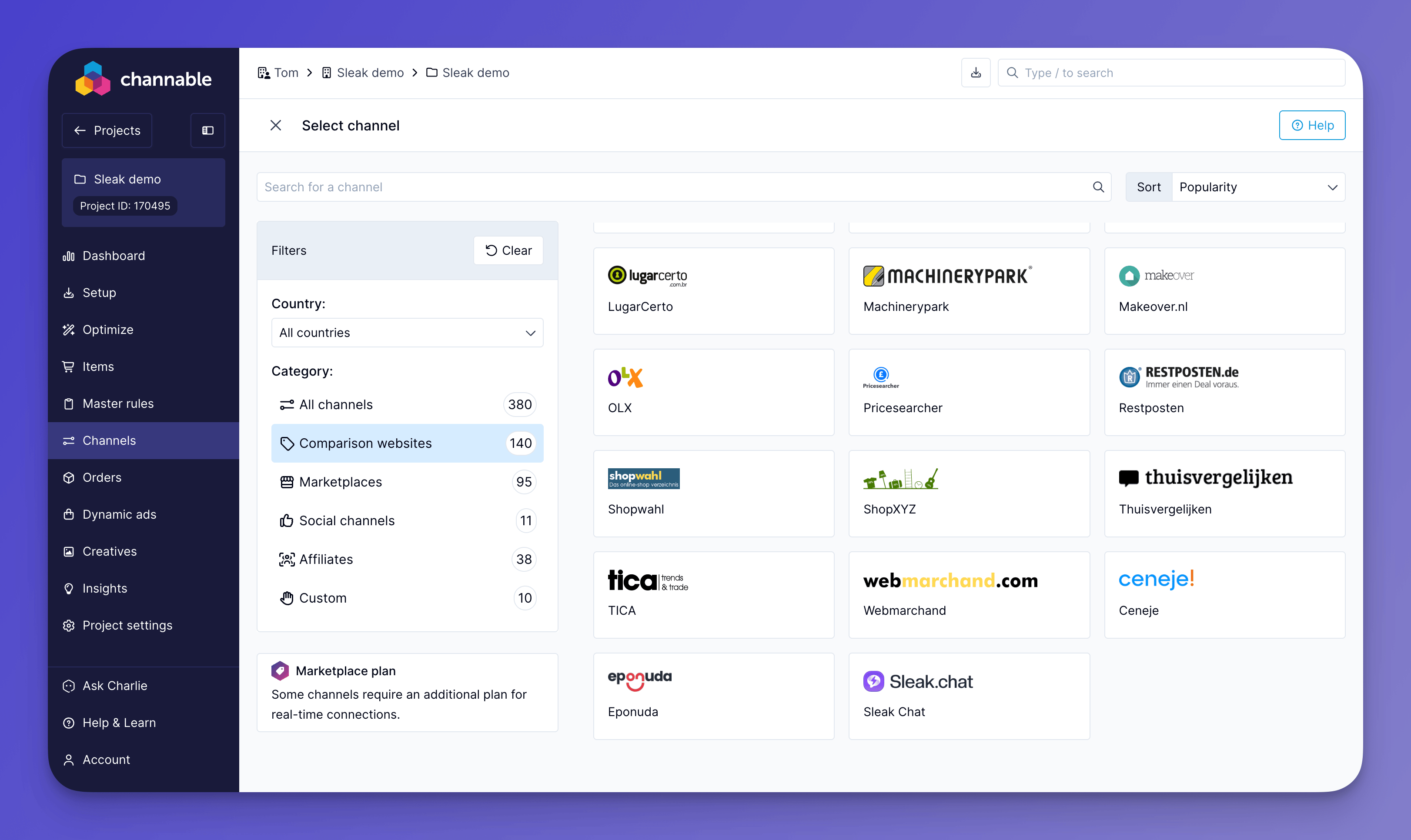
 Je vindt Sleak.chat ook terug onder de categorie **Comparison websites**. Selecteer de Sleak.chat channel en doorloop de verdere configuratie in Channable.
 ## Feed toevoegen in Sleak
Zodra de channel in Channable is aangemaakt, krijg je een feed-URL. Voeg deze in Sleak toe als [XML productfeed](/agent/databronnen/xml-feed).
Vanaf dat moment werkt de feed verder precies als een normale productfeed: Sleak verwerkt de feed, maakt de inhoud doorzoekbaar voor de agent en houdt de data actueel via [automatische verversing](/agent/databronnen/xml-feed).
## Automatisch relevante context
De Sleak.chat channel in Channable is zo opgezet dat alle data in Channable die relevant is als context voor de AI agents automatisch wordt blootgesteld in de feed. Je hoeft dus niet handmatig velden te selecteren of te mappen - de relevante productdata komt automatisch mee.
## Geschikt voor productaanbevelingen
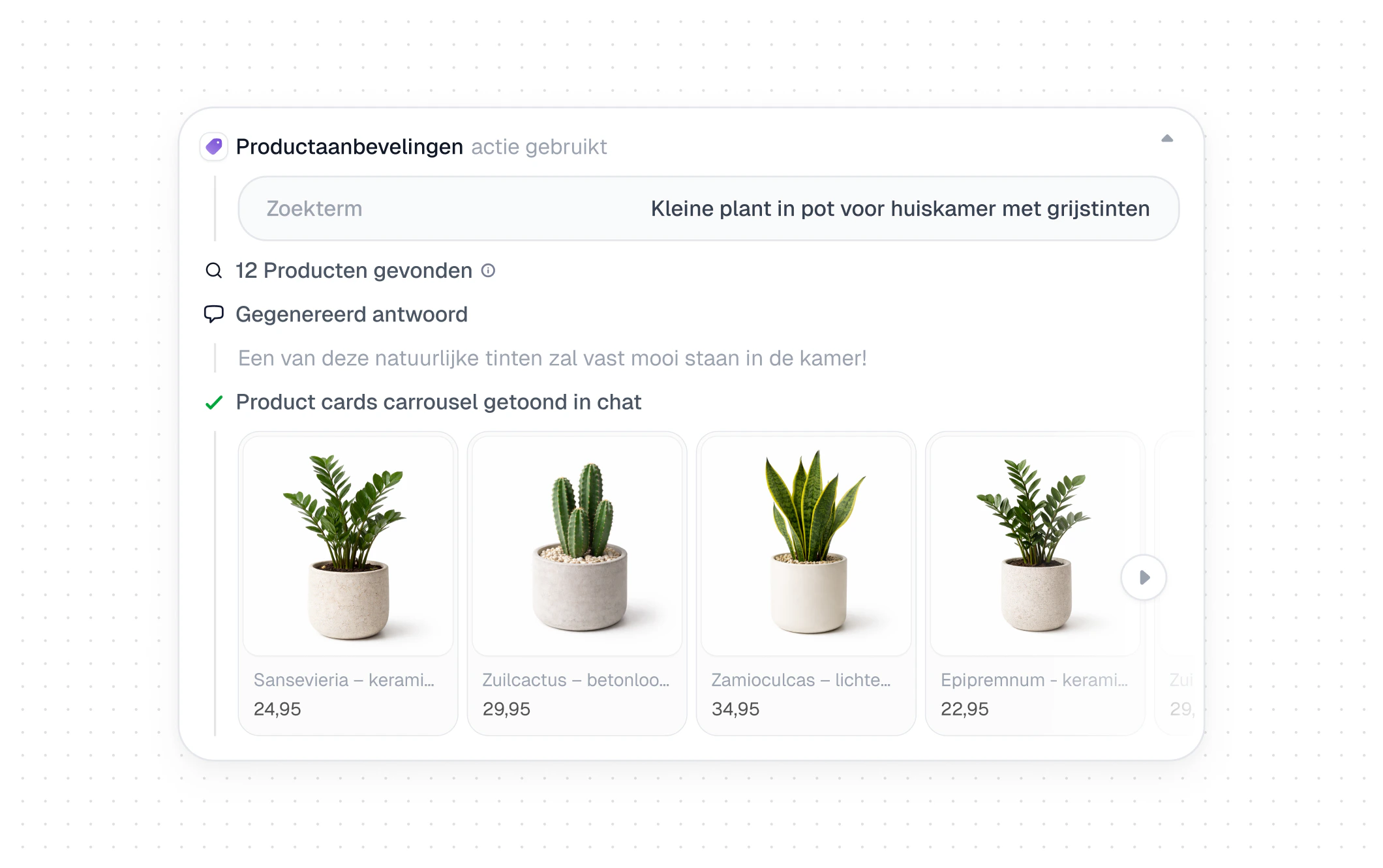
Deze feed is ook geschikt voor [productaanbevelingen](/agent/acties/productaanbevelingen): het in-chat tonen van interactieve productcarrousels. De agent bepaalt op basis van het gesprek welke producten uit de feed relevant zijn en presenteert deze visueel aan de bezoeker.
## Feed toevoegen in Sleak
Zodra de channel in Channable is aangemaakt, krijg je een feed-URL. Voeg deze in Sleak toe als [XML productfeed](/agent/databronnen/xml-feed).
Vanaf dat moment werkt de feed verder precies als een normale productfeed: Sleak verwerkt de feed, maakt de inhoud doorzoekbaar voor de agent en houdt de data actueel via [automatische verversing](/agent/databronnen/xml-feed).
## Automatisch relevante context
De Sleak.chat channel in Channable is zo opgezet dat alle data in Channable die relevant is als context voor de AI agents automatisch wordt blootgesteld in de feed. Je hoeft dus niet handmatig velden te selecteren of te mappen - de relevante productdata komt automatisch mee.
## Geschikt voor productaanbevelingen
Deze feed is ook geschikt voor [productaanbevelingen](/agent/acties/productaanbevelingen): het in-chat tonen van interactieve productcarrousels. De agent bepaalt op basis van het gesprek welke producten uit de feed relevant zijn en presenteert deze visueel aan de bezoeker.
 ***
[support@sleak.chat](mailto:support@sleak.chat)
+31 85 060 8199
***
[support@sleak.chat](mailto:support@sleak.chat)
+31 85 060 8199